




Guermok Video-Capture-Karte, USB 3.0 HDMI-auf-USB-C Audio-Capture Card, 4K/1080P60 für Gaming, Live-Streaming und Videoaufnahme, kompatibel mit Windows, Mac OS und Switch 2/1,PS 4/5
Produktspezifikation
Marke: Guermok
Hardwareschnittstelle: USB 3.0
Videoaufnahmeauflösung: 1080p
Betriebssystem: Windows, Linux
Empfohlene Anwendungen für Produkt: Gaming live streaming, video recording, content sharing in conferences and online meetings
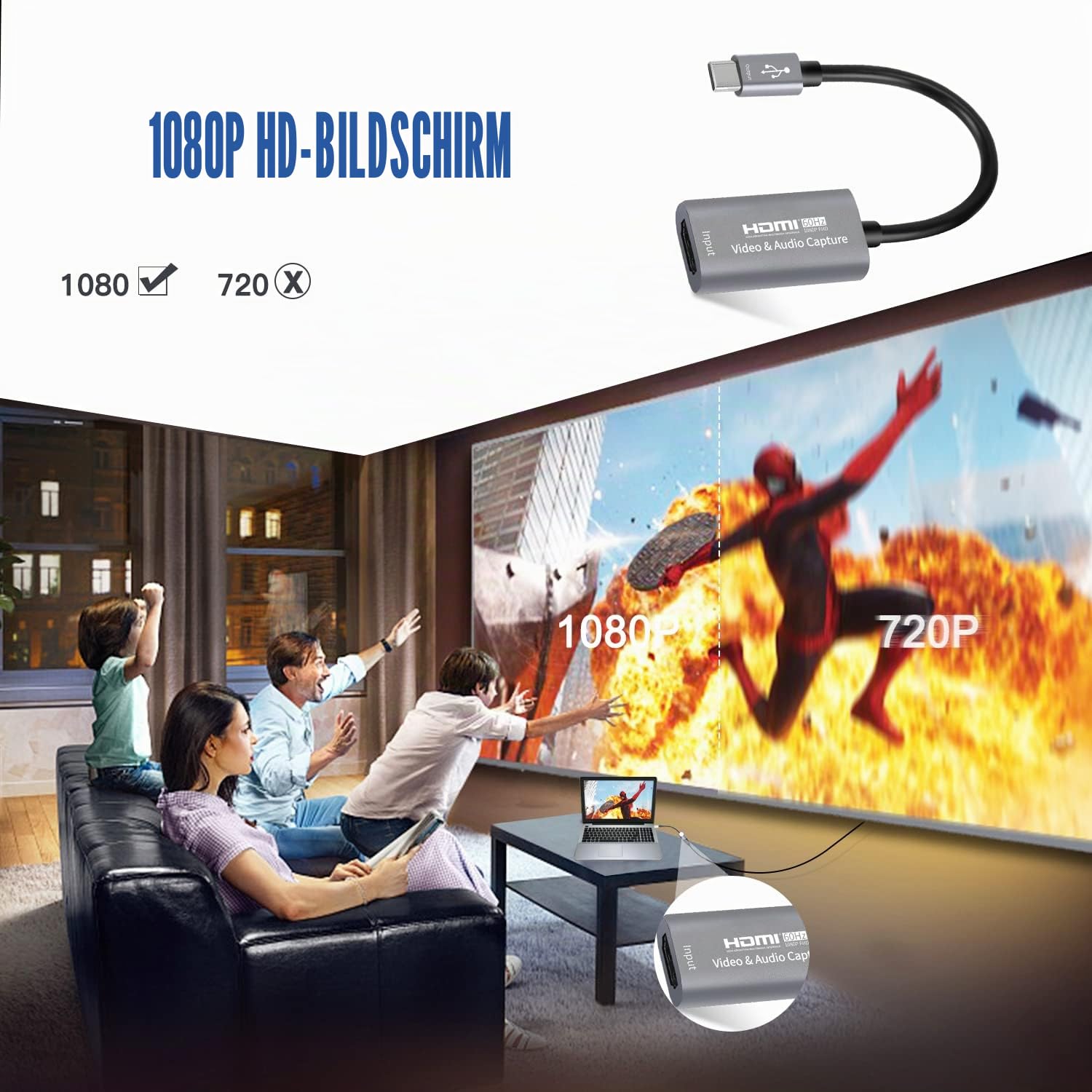
- 【4K Video Capture Card】 Diese HDMI-Game-Capture-Karte basiert auf dem USB3.0-Hochgeschwindigkeitsübertragungsport, unterstützt Input Max Resolution 4K/ 30HZ, Output Max Resolution 1080P/60HZ. High-Speed-Datenübertragung, stabile Live-Erfassung von Bildern, lassen Sie die visuelle Erfahrung der Live-Spiel-Szene fühlen
- 【Starke Kompatibilität Cam Link Card】Dieses HDMI-zu-USB-C/3.0 Videoaufnahmegerät ist mit mehreren Betriebssystemen und Software kompatibel: Windows 7/8/10, Mac OS X 10.9 oder höher, Linux, Android, Laptops, Kameras, Webcams, DSLR, Switch 2/1, HDTV, Potplayer/VLC, OBS Studio usw. Einfaches Streamen auf Facebook, YouTube oder Twitch
- 【Plug and play, easy to carry】 Kein zusätzlicher Treiber oder externe Stromversorgung ist für diese HDMI 1080P Video-Capture-Karte erforderlich, nur Plug and Play, einfach zu verwenden und auf dem Computer zu installieren. Kleine Größe, einfach zu tragen und flexibel zu bedienen. Es ist auch ein großartiger Weg, um Inhalte in Gaming-Live-Streaming, Konferenzräume und Online-Meetings zu teilen
- 【Low Latency Screen Share】 Es gibt keine Verzögerung, keinen Absturz, kein Einfrieren, keinen blauen Bildschirm. Diese HDMI-zu-Typ-C-Capture-Karte unterstützt die Aufnahme und Übertragung von gute Qualität Audio oder hochauflösendem Video an Ihren Computer oder Streaming-Deck direkt und einfach. Sie ist sehr geeignet für Video- und Audioaufnahmen und Live-Streaming
- 【Package】 1 x HD Video Capture Karte, 1 x USB 3.0 zu USB C Adapter (A-Seite 3.0.B-Seite 2.0), 1 x Englisches Benutzerhandbuch. Bitte beachten Sie, dass Sie die OBS Studio Software neu starten müssen, nachdem das Audio-Setup abgeschlossen ist. Wenn Sie den Adapter verwenden und das Gerät als USB 2.0 erkannt wird, versuchen Sie, die andere Seite mit dem USB-C-Anschluss zu verwenden. Drehen Sie die Aufnahmekarte einfach um und schließen Sie sie erneut an, damit sie als USB 3.0 erkannt wird